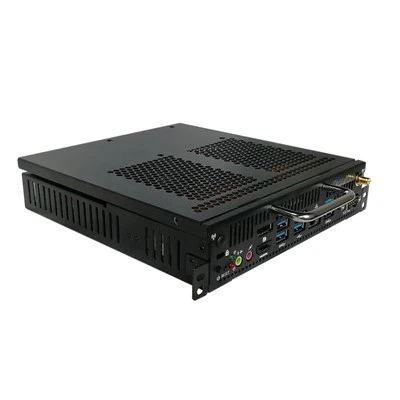
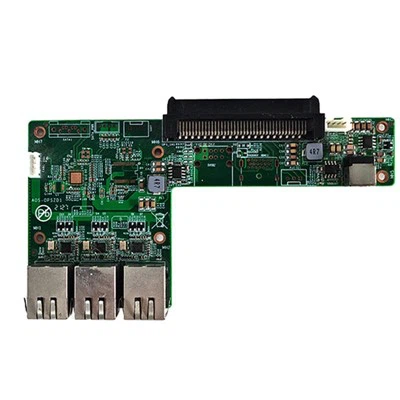
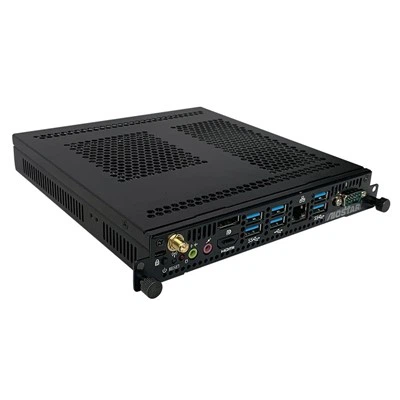
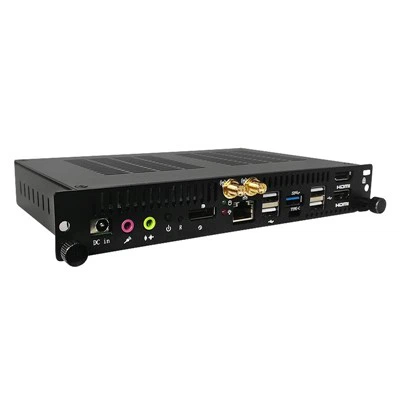
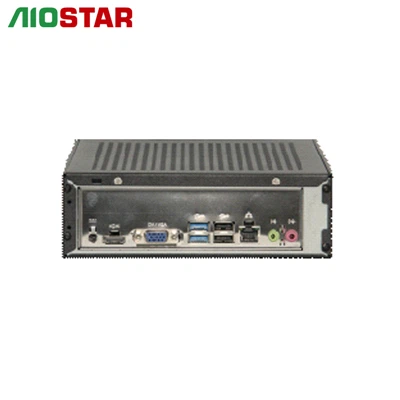
Ako poskytovateľ počítačov Atom Z8350 Android Windows OPS chápem dôležitosť optimalizácie softvéru pre tento konkrétny procesor, aby sa zabezpečil špičkový výkon. Atom Z8350, štvorjadrový procesor, sa často používa v počítačoch OPS (Open Pluggable Specification) vďaka svojej rovnováhe výkonu a účinnosti. V tomto blogu sa podelím o niekoľko tipov na optimalizáciu softvéru pre počítač OPS so systémom Windows s procesorom Atom Z8350.
1. Aktualizácie systému
Jedným z prvých krokov pri optimalizácii softvéru je udržiavať váš operačný systém Windows aktuálny. Spoločnosť Microsoft pravidelne vydáva aktualizácie, ktoré nielen opravujú slabé miesta v zabezpečení, ale tiež zlepšujú výkon systému. Tieto aktualizácie môžu zahŕňať aktualizácie ovládačov pre Atom Z8350, ktoré môžu zlepšiť kompatibilitu a efektivitu procesora s operačným systémom.
Ak chcete skontrolovať aktualizácie, prejdite do aplikácie „Nastavenia“ v systéme Windows a potom kliknite na „Aktualizácia a zabezpečenie“. Vyberte „Vyhľadať aktualizácie“ a nainštalujte všetky dostupné aktualizácie. Tento jednoduchý krok môže výrazne zlepšiť celkový výkon vášho počítača OPS.
2. Čistenie disku
Postupom času sa na pevnom disku vášho počítača hromadia dočasné súbory, vyrovnávacia pamäť systému a ďalšie nepotrebné údaje. Tieto súbory môžu zaberať cenné miesto na disku a spomaľovať váš systém. Systém Windows poskytuje vstavaný nástroj na čistenie disku, ktorý vám môže pomôcť uvoľniť miesto.
Ak chcete použiť nástroj na čistenie disku, vyhľadajte vo vyhľadávacom paneli systému Windows výraz „Čistenie disku“. Vyberte jednotku, ktorú chcete vyčistiť (zvyčajne jednotku C:) a kliknite na tlačidlo "OK". Systém Windows potom analyzuje jednotku a zobrazí zoznam súborov, ktoré je možné odstrániť. Začiarknite políčka vedľa typov súborov, ktoré chcete odstrániť, ako sú dočasné súbory, obsah koša a zálohy aktualizácie systému, a potom kliknutím na tlačidlo "OK" spustite proces čistenia.
3. Odinštalujte nepotrebné programy
Mnoho počítačov má predinštalovaný softvér, ktorý možno nikdy nepoužijete. Tieto programy môžu spotrebovať systémové prostriedky a spomaľovať váš počítač. Ak chcete odinštalovať nepotrebné programy, prejdite v systéme Windows na „Ovládací panel“ a potom kliknite na „Programy a súčasti“. Vyberte program, ktorý chcete odinštalovať, a kliknite na „Odinštalovať“.
Pri odinštalovaní programov buďte opatrní, pretože niektoré môžu byť potrebné pre správne fungovanie vášho počítača. Ak si nie ste istí, či je program potrebný, urobte si prieskum online alebo sa poraďte s odborníkom.
4. Optimalizujte spúšťacie programy
Keď spustíte počítač, veľa programov sa automaticky spustí na pozadí. Tieto programy môžu spomaliť proces spúšťania a spotrebúvať systémové prostriedky. Ak chcete optimalizovať spúšťacie programy, stlačením klávesu Windows + R otvorte dialógové okno Spustiť, zadajte „msconfig“ a stlačte kláves Enter.
V okne Konfigurácia systému kliknite na kartu "Spustenie". Tu môžete vidieť zoznam programov, ktoré sa spustia automaticky pri spustení počítača. Zrušte začiarknutie políčok vedľa programov, ktoré nechcete spúšťať automaticky, potom kliknite na tlačidlo „OK“ a reštartujte počítač.
5. Upravte vizuálne efekty
Systém Windows má množstvo vizuálnych efektov, ako je priehľadnosť, animácie a tiene, vďaka ktorým môže vaša pracovná plocha vyzerať atraktívnejšie, no zároveň spotrebúvajú systémové prostriedky. Ak chcete upraviť vizuálne efekty, kliknite pravým tlačidlom myši na ikonu „Tento počítač“ na pracovnej ploche a vyberte položku „Vlastnosti“. V okne Systém kliknite na „Rozšírené nastavenia systému“.
V okne Vlastnosti systému kliknite na kartu „Rozšírené“ a potom kliknite na tlačidlo „Nastavenia“ v časti „Výkon“. Tu si môžete zvoliť úpravu vizuálnych efektov pre najlepší výkon výberom možnosti „Upraviť pre najlepší výkon“. Vizuálne efekty môžete tiež prispôsobiť výberom konkrétnych možností na povolenie alebo zakázanie.
6. Používajte odľahčený softvér
Pri výbere softvéru pre počítač OPS sa rozhodnite pre ľahké aplikácie, ktoré vyžadujú menej systémových prostriedkov. Napríklad namiesto použitia náročného softvéru na úpravu fotografií môžete použiť odľahčenú alternatívu, ako je Paint.NET. Podobne na prehliadanie webu môžete použiť prehliadače ako Firefox alebo Chrome, ktoré sú známe svojou efektívnosťou.
7. Spravujte nastavenia napájania
Správna správa napájania môže tiež zlepšiť výkon vášho počítača Atom Z8350 OPS. Úpravou nastavení napájania môžete zabezpečiť, aby váš počítač využíval energiu efektívne a neplytval energiou na zbytočné procesy.
Ak chcete spravovať nastavenia napájania, prejdite v systéme Windows na „Ovládací panel“ a potom kliknite na „Možnosti napájania“. Tu si môžete vybrať plán napájania, ktorý vyhovuje vašim potrebám. Ak napríklad používate počítač na nenáročné úlohy, môžete si vybrať plán „Šetrič energie“, ktorý znižuje spotrebu energie znížením jasu obrazovky a výkonu procesora. Ak potrebujete vyšší výkon, môžete si vybrať plán „Vysoký výkon“.


8. Aktualizujte ovládače grafiky
Ovládače grafiky pre váš počítač Atom Z8350 OPS môžu mať významný vplyv na jeho výkon, najmä ak počítač používate na úlohy, ako je hranie hier alebo úprava videa. Ak chcete aktualizovať ovládače grafickej karty, prejdite na webovú stránku výrobcu (zvyčajne Intel pre Atom Z8350) a stiahnite si najnovšie ovládače pre váš konkrétny model.
Nainštalujte ovládače a reštartujte počítač. Aktualizované grafické ovládače môžu zlepšiť vizuálnu kvalitu vášho displeja a zvýšiť výkon aplikácií náročných na grafiku.
9. Používajte antivírusový softvér rozumne
Antivírusový softvér je nevyhnutný na ochranu vášho počítača pred škodlivým softvérom a inými bezpečnostnými hrozbami. Niektoré antivírusové programy však môžu byť náročné na zdroje a spomaľujú váš počítač. Ak chcete používať antivírusový softvér rozumne, vyberte si ľahký a účinný antivírusový program.
Nakonfigurujte antivírusový softvér tak, aby vykonával kontroly v čase mimo špičky, napríklad keď počítač nepoužívate. Týmto spôsobom nebudú kontroly narúšať bežné používanie počítača.
10. Zvážte optimalizačné nástroje tretích strán
K dispozícii je veľa optimalizačných nástrojov tretích strán, ktoré vám môžu pomôcť optimalizovať váš počítač OPS so systémom Windows. Tieto nástroje môžu vykonávať úlohy, ako je defragmentácia disku, čistenie registra a monitorovanie systému.
Pri používaní nástrojov tretích strán však buďte opatrní, pretože niektoré môžu obsahovať malvér alebo spôsobovať iné problémy. Pred použitím si sťahujte iba nástroje z dôveryhodných zdrojov a prečítajte si recenzie.
Na záver, optimalizácia softvéru pre počítač OPS s procesorom Atom Z8350 so systémom Windows môže výrazne zlepšiť jeho výkon. Dodržiavaním týchto tipov môžete zabezpečiť, aby váš počítač fungoval hladko a efektívne.
Ak máte záujem o našeARM Chip Industrial Iot Gateway Internet of Things Gateway Počítačový vstavaný počítač,Počítač Intel 12th Gen OPS, aleboRockchip OPS, alebo ak máte akékoľvek otázky týkajúce sa optimalizácie softvéru pre naše počítače Atom Z8350 OPS, neváhajte nás kontaktovať pre diskusiu o obstarávaní.
Referencie
- Microsoft. (nd). Windows Update. Prevzaté z oficiálnej webovej stránky spoločnosti Microsoft.
- Intel. (nd). Špecifikácie produktu Atom Z8350. Prevzaté z oficiálnej stránky Intel.