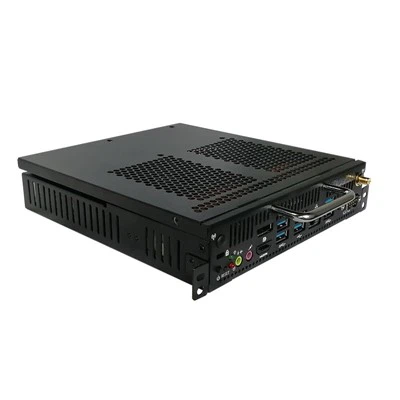
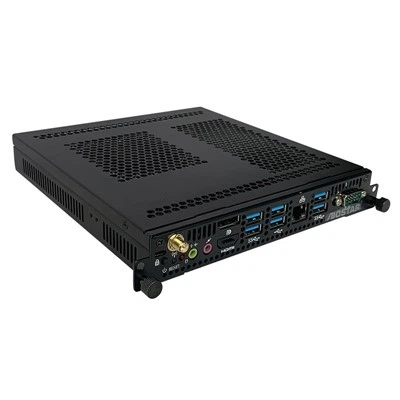
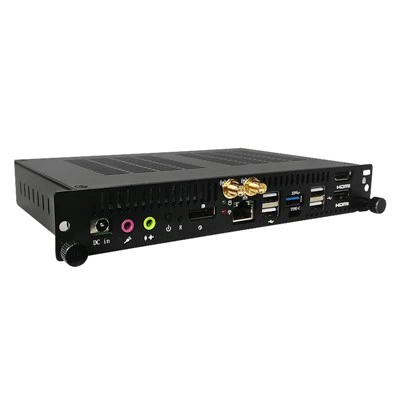
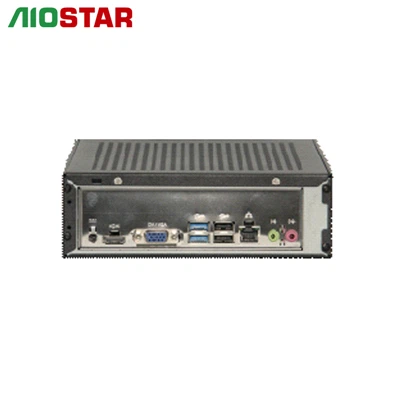
Ahoj! Ako dodávateľ Super Mini Desktop Computers som na vlastnej koži videl, aké dôležité je udržiavať ovládače vášho počítača aktuálne. Ovládače sú ako malí poslovia, ktorí pomáhajú vášmu hardvéru a softvéru hladko komunikovať. Ak sú zastarané, môžete sa stretnúť s najrôznejšími problémami, ako je pomalý výkon, zlyhania alebo dokonca nesprávne fungovanie hardvéru. V tomto blogu vás prevediem procesom aktualizácie ovládačov stolného počítača Super Mini.
Prečo aktualizovať ovládače?
Predtým, ako sa vrhneme na to, ako na to, povedzme si, prečo je to také dôležité. Nové ovládače často prichádzajú s opravami chýb. Možno došlo k chybe, ktorá spôsobila, že vaše Wi - Fi náhodne kleslo a aktualizovaný ovládač to môže vyriešiť. Tiež zlepšujú výkon. Aktualizovaný grafický ovládač môže napríklad zlepšiť vzhľad vašich hier a plynulejší chod. A niekedy nové ovládače odomknú nové funkcie, ktoré váš hardvér dokázal po celý čas, ale na ich predvedenie potreboval správny softvér.
Krok 1: Identifikujte hardvér vášho počítača
Prvá vec, ktorú musíte urobiť, je zistiť, aký hardvér je vo vašom stolnom počítači Super Mini. Môžete to urobiť tak, že prejdete do "Správcu zariadení" v počítači so systémom Windows. Stačí vyhľadať „Správca zariadení“ v ponuke Štart a otvoriť ho. Tu uvidíte zoznam všetkých hardvérových komponentov, ako je grafická karta, zvuková karta, sieťový adaptér a ďalšie. Každá kategória bude mať pod sebou uvedené jedno alebo viac zariadení. Poznačte si názvy a modely týchto zariadení.
Krok 2: Skontrolujte webovú stránku výrobcu
Keď zistíte, aký hardvér máte, prejdite na webovú stránku výrobcu. Ak máte napríklad grafickú kartu NVIDIA, prejdite na webovú stránku NVIDIA. Väčšina výrobcov hardvéru má na svojich stránkach vyhradenú sekciu „Podpora“ alebo „Na stiahnutie“. V tejto časti zvyčajne nájdete nástroj, ktorý vám pomôže nájsť správne ovládače pre váš konkrétny hardvér. Budete musieť zadať podrobnosti, ako je číslo modelu a niekedy aj verzia operačného systému vášho stolného počítača Super Mini.
Povedzme, že máteI3 6100U/I5 6200U/I7 6500U CPU MINI počítač 4GB DDR4 2133MHz počítač. Mali by ste prejsť na stránku výrobcu a vyhľadať stránku podpory týkajúcu sa tohto modelu. Tam budú mať k dispozícii na stiahnutie najnovšie ovládače.
Krok 3: Stiahnite si ovládače
Po nájdení správnych ovládačov na webovej stránke výrobcu je čas ich stiahnuť. Uistite sa, že ste stiahnuté súbory uložili na miesto, kde ich môžete ľahko nájsť, napríklad na pracovnej ploche alebo v priečinku Stiahnuté súbory. Niektoré ovládače môžu byť v komprimovanom (zazipsovanom) formáte. Ak je to tak, budete musieť súbory pred inštaláciou extrahovať. Stačí kliknúť na zazipovaný súbor a vybrať "Extrahovať všetko".
Krok 4: Nainštalujte ovládače
Teraz, keď máte stiahnuté ovládače, je čas ich nainštalovať. Dvakrát kliknite na inštalačný súbor ovládača. Zvyčajne sa zobrazí sprievodca nastavením, ktorý vás prevedie procesom inštalácie. Postupujte podľa pokynov na obrazovke. Vo väčšine prípadov stačí niekoľkokrát kliknúť na tlačidlo „Ďalej“, prijať licenčnú zmluvu a potom kliknúť na tlačidlo „Inštalovať“. Po dokončení inštalácie možno budete musieť reštartovať počítač Super Mini Desktop, aby sa zmeny prejavili.
Krok 5: Nástroje automatickej aktualizácie ovládačov
Ak sa nechcete trápiť manuálnou kontrolou a inštaláciou ovládačov, k dispozícii sú nástroje na automatickú aktualizáciu ovládačov. Tieto nástroje prehľadajú váš počítač, identifikujú váš hardvér a potom vyhľadajú najnovšie ovládače na internete. Môžu vám ušetriť veľa času, najmä ak máte viacero hardvérových komponentov. Pri používaní týchto nástrojov však buďte opatrní. Uistite sa, že používate renomovaný nástroj, pretože niektoré menej spoľahlivé nástroje môžu do vášho počítača nainštalovať nepotrebný softvér alebo dokonca malvér.
Špeciálne požiadavky na naše super mini stolové počítače
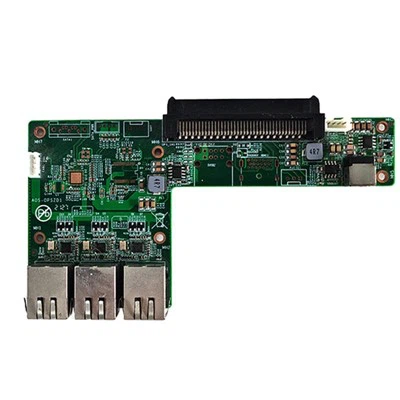
Ako dodávateľ viem, že naše stolové počítače Super Mini sa niekedy dodávajú s jedinečnými hardvérovými konfiguráciami. Napríklad môžeme použiť anKonektor OPS adaptéra Malá doskavyžaduje špecifické ovládače. V týchto prípadoch si vždy pozrite dokumentáciu dodanú s počítačom alebo kontaktujte náš tím podpory. Môžeme vám poskytnúť presné kroky a ovládače, ktoré potrebujete, aby váš počítač fungoval čo najlepšie.
Ďalšia vec, ktorú treba poznamenať, je, že ak máte aPanel prenosu Prídavný počítač OPS, proces aktualizácie ovládača môže byť trochu odlišný. Prenosový panel má vlastnú sadu ovládačov, ktoré je potrebné aktualizovať samostatne. Podrobné pokyny nájdete na webovej lokalite výrobcu alebo v našich zdrojoch podpory.


Riešenie problémov
Niekedy veci počas procesu aktualizácie ovládača nejdú tak hladko, ako by sme chceli. Ak sa počas inštalácie zobrazí chybové hlásenie, neprepadajte panike. Najprv sa uistite, že ste si stiahli správny ovládač pre váš hardvér a operačný systém. Ak problém pretrváva, skúste pred inštaláciou nového odinštalovať starý ovládač. Môžete to urobiť v Správcovi zariadení. Kliknite pravým tlačidlom myši na zariadenie, vyberte možnosť „Odinštalovať zariadenie“ a potom postupujte podľa pokynov. Po odinštalovaní reštartujte počítač a skúste znova nainštalovať nový ovládač.
Ak problémy pretrvávajú, možno by bolo dobré obrátiť sa na tím podpory výrobcu hardvéru alebo náš tím podpory, ak ide o jeden z našich stolových počítačov Super Mini. Sme tu, aby sme vám pomohli rýchlo spustiť váš počítač.
Záver
Aktualizácia ovládačov vášho stolného počítača Super Mini je dôležitou súčasťou jeho hladkého a efektívneho chodu. Dodržiavaním týchto krokov môžete zabezpečiť, aby váš hardvér vždy používal najnovší softvér, aby fungoval čo najlepšie. Či už sa rozhodnete aktualizovať ovládače manuálne alebo použijete automatický nástroj, uistite sa, že to robíte pravidelne.
Ak hľadáte nový stolný počítač Super Mini alebo máte akékoľvek otázky týkajúce sa tých, ktoré ponúkame, radi by sme sa o nás dozvedeli. Kontaktujte nás, aby ste mohli začať diskusiu o obstarávaní a nájsť dokonalý počítač pre vaše potreby.
Referencie
- Všeobecné znalosti o počítačovom hardvéri a aktualizáciách ovládačov z osobnej skúsenosti dodávateľa Super Mini Desktop Computer.
- Informácie z webových stránok výrobcov hardvéru a zdrojov podpory.