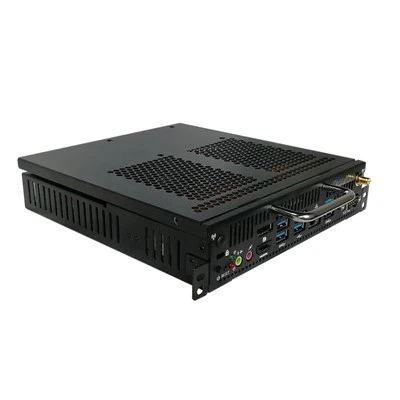
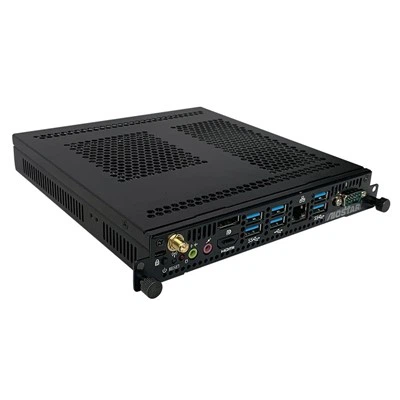
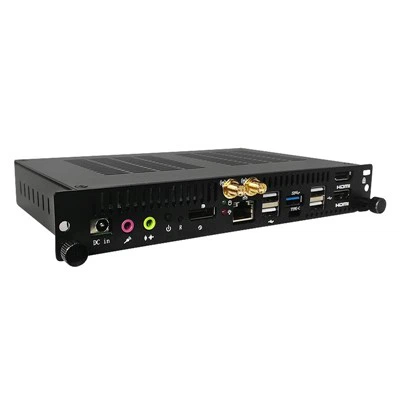
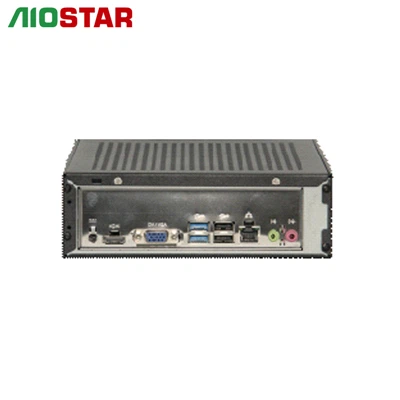
Ako dodávateľ Super Mini Desktop Computer často dostávam od zákazníkov otázky o tom, ako prenášať súbory na tieto kompaktné, ale výkonné zariadenia. V tomto blogovom príspevku sa podelím o niekoľko efektívnych metód, ktoré vám pomôžu plynule preniesť súbory do vášho stolného počítača Super Mini.
1. Používanie jednotiek USB Flash
Jedným z najjednoduchších a najbežnejších spôsobov prenosu súborov je použitie jednotky USB Flash. USB Flash Drives sú prenosné, ľahko použiteľné a široko dostupné. Tu je návod, ako môžete použiť jednotku USB Flash na prenos súborov do svojho stolného počítača Super Mini:
-
Krok 1: Pripravte si svoju USB Flash Drive
Najprv sa uistite, že vaša jednotka USB Flash má dostatok úložného priestoru na zadržanie súborov, ktoré chcete preniesť. V prípade potreby môžete naformátovať jednotku USB Flash. V systéme Windows môžete vpravo - kliknite na jednotku USB v Prieskumníkovi súborov a vyberte „Format“. Na MACOS môžete pomocou programu Disk Utility naformátovať jednotku. -
Krok 2: Skopírujte súbory na jednotku USB Flash
Vyhľadajte súbory, ktoré chcete preniesť na zdrojovom zariadení. Môže to byť laptop, ďalší stolný počítač alebo mobilné zariadenie. Pravá - kliknite na súbory a vyberte možnosť „Kopírovať“. Potom otvorte jednotku USB Flash v Prieskumníkovi File (Windows) alebo Finder (MacOS) a vpravo - kliknite vo vnútri okna jednotky a vyberte položku „Prilepiť“. -
Krok 3: Preneste súbory do stolného počítača Super Mini
Vložte jednotku USB Flash do jedného z portov USB do svojho stolného počítača Super Mini. Počkajte, kým počítač rozpozná disk. Otvorte Prieskumník alebo vyhľadávač súborov a vyhľadajte jednotku USB Flash. Dvojito - kliknutím na jednotku ju otvoríte, a potom vyberte súbory, ktoré chcete preniesť, a skopírujte ich na požadované umiestnenie na stolnom počítači Super Mini.
2. Prenos cez externé pevné disky
Externé pevné disky ponúkajú väčšie úložné kapacity v porovnaní s jednotkami USB Flash, čo z nich robí skvelú voľbu na prenos veľkých súborov alebo veľkého počtu súborov. Proces používania externého pevného disku je podobný procesu jednotky USB Flash:
-
Krok 1: Pripojte externý pevný disk
Pripojte externý pevný disk k zdrojovému zariadeniu pomocou príslušného kábla (zvyčajne kábel USB alebo Thunderbolt). Počkajte, kým zariadenie rozpozná externý pevný disk. -
Krok 2: Skopírujte súbory na externý pevný disk
Rovnako ako v prípade jednotky USB Flash, vyhľadajte súbory, ktoré chcete prenášať na zdrojovom zariadení, skopírujte ich a potom ich vložte na externý pevný disk. -
Krok 3: Prenos do stolného počítača Super Mini
Odpojte externý pevný disk od zdrojového zariadenia a pripojte ho k stolnému počítaču Super Mini. Akonáhle počítač rozpozná jednotku, skopírujte súbory z externého pevného disku do stolného počítača Super Mini.
3. Prenos sieťových súborov
Ak je váš stolný počítač Super Mini pripojený k miestnej sieti, môžete prenášať súbory v sieti. Táto metóda je užitočná, keď chcete prenášať súbory medzi viacerými zariadeniami v tej istej sieti.
-
Používanie zdieľania Windows Network
V systéme Windows môžete zdieľať priečinky na zdrojovom počítači. Vpravo - Kliknite na priečinok, ktorý chcete zdieľať, vyberte „Vlastnosti“, prejdite na kartu „Zdieľanie“ a kliknite na „Advanced Shareing“. Skontrolujte políčko „Zdieľajte tento priečinok“ a nastavte príslušné povolenia. Potom na svojom stolnom počítači Super Mini otvorte Prieskumník súborov, kliknite na „sieť“ v ľavom table - a vyhľadajte zdieľaný priečinok v zdrojovom počítači. Dvojito - kliknutím na zdieľaný priečinok k nemu pristupujete a skopírujte súbory do svojho stolného počítača Super Mini. -
Používanie zdieľania súborov MacOS
Na MACOS prejdite na „Predvoľby systému“, kliknite na „Zdieľanie“ a začiarknite políčko „zdieľanie súborov“. Kliknite na „Možnosti“ a vyberte používateľov, ktorí majú prístup k zdieľaným priečinkom. Potom na stolnom počítači Super Mini (ak je to tiež zariadenie MacOS), otvorte vyhľadávač, kliknite na „Go“ v paneli ponuky a vyberte možnosť „Pripojiť k serveru“. Zadajte adresu IP alebo názov hostiteľa zdrojového Mac a kliknite na „Pripojiť“. V prípade potreby zadajte svoje poverenia a potom skopírujte súbory do svojho stolného počítača Super Mini.
4. Cloudové úložné služby
Služby cloudového úložiska ako Disk Google, Dropbox a OneDrive poskytujú pohodlný spôsob prenosu súborov.
-
Krok 1: Prihláste sa na službu cloudového úložiska
Ak ste to ešte neurobili, zaregistrujte sa na službu cloudového úložiska podľa vášho výberu. Vytvorte si účet a nainštalujte aplikáciu pre stolné počítače do zdrojového zariadenia aj na počítač Super Mini Desktop. -
Krok 2: Nahrajte súbory do cloudu
Vo svojom zdrojovom zariadení otvorte aplikáciu Cloud Storage a vyhľadajte priečinok, kde chcete nahrať súbory. Presuňte súbory do priečinka Cloud Storage. Súbory sa odovzdajú do cloudu.

-
Krok 3: Stiahnite súbory na stolný počítač Super Mini
Na stolnom počítači Super Mini otvorte aplikáciu Cloud Storage. Vyhľadajte súbory, ktoré ste nahrali v priečinku Cloud Storage, a stiahnite ich do svojho stolného počítača Super Mini.
5. Prenos z mobilných zariadení
Ak chcete prenášať súbory z mobilného zariadenia (napríklad smartfón alebo tablet) do svojho stolného počítača Super Mini, môžete použiť nasledujúce metódy:
-
Pomocou kábla USB
Pripojte svoje mobilné zariadenie k stolnému počítaču Super Mini pomocou kábla USB. Na zariadeniach s Androidom možno budete musieť vybrať režim „prenos súborov“ alebo „MTP“. Na zariadeniach iOS môžete na prenos súborov použiť iTunes alebo Finder (na MacOS Catalina a neskôr). -
Používanie Wi - fi alebo Bluetooth
Mnoho mobilných zariadení podporuje prenos súborov cez Wi - Fi alebo Bluetooth. Na mobilnom zariadení povolte zdieľanie Wi - Fi alebo Bluetooth. Na vašom stolnom počítači Super Mini povoľte zodpovedajúcu funkciu Wi - Fi alebo Bluetooth a spárujte zariadenia. Potom pomocou aplikácie Built - v zdieľaní súborov vo vašom mobilnom zariadení odosielajte súbory na stolný počítač Super Mini.
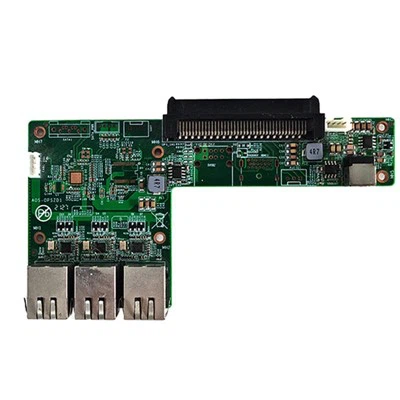
Okrem vyššie uvedených metód, naša spoločnosť ponúka aj niektoré vysoké - výkonné stolné počítače Super Mini, napríkladUHD OPS počítač pre zasadnutú radu,Prenosový panel Addtive Ops počítačaIntelJ1900 // J2900 CPU malý počítač 6 USB Mini Computers. Tieto výrobky sú navrhnuté tak, aby vyhovovali rôznym potrebám používateľov a môžu poskytnúť hladký zážitok prenosu súborov.
Ak vás zaujíma naše Super Mini Desktop Computer alebo máte akékoľvek otázky týkajúce sa metód prenosu súborov, vítame vás, aby ste nás kontaktovali kvôli obstarávaniu a rokovaniam. Máme profesionálny tím, ktorý vám môže poskytnúť podrobné informácie o produkte a riešenia.
Odkazy
- Podpora spoločnosti Microsoft. (nd). Zdieľajte súbory a priečinky v systéme Windows. Zdroj: Oficiálna webová stránka spoločnosti Microsoft.
- Podpora Apple. (nd). Zdieľajte súbory medzi počítačmi Mac. Zdroj: Oficiálna webová stránka spoločnosti Apple.
- Podpora Google. (nd). Nahrajte a spravujte súbory na Disk Google. Zdroj: Oficiálna webová stránka Google.