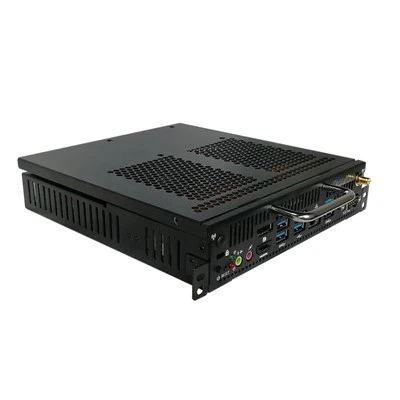
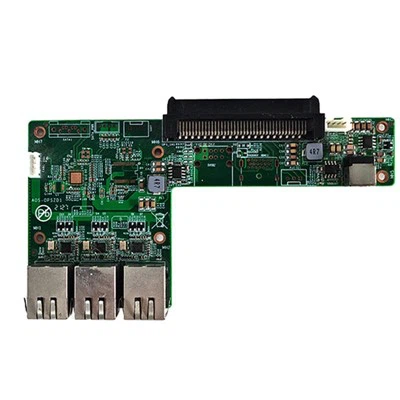
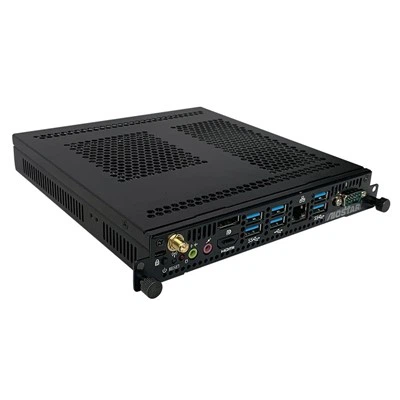
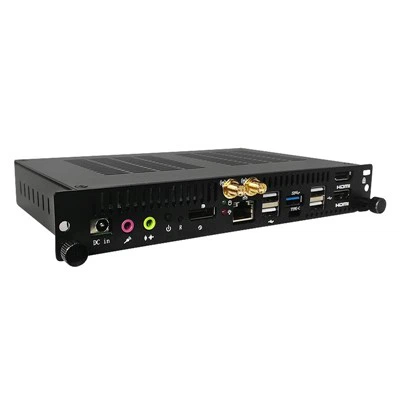
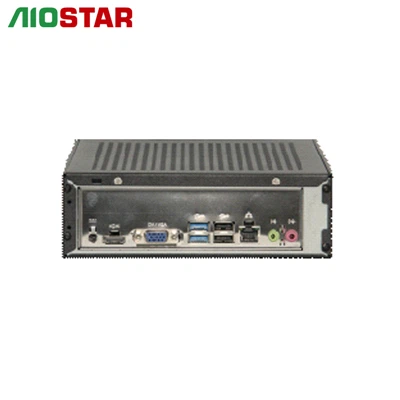
Zdieľanie súborov medzi počítačom 4K OPS pre dotykový panel a inými zariadeniami môže byť vánok, ak poznáte správne metódy. Ako dodávateľ počítačov 4K OPS pre dotykový panel som videl z prvej ruky, aké dôležité je, aby používatelia plynulo prenášali údaje. V tomto blogu vás prevediem niektorými z najlepších spôsobov, ako zdieľať súbory medzi počítačom 4K OPS a ďalšími zariadeniami.
1. Používanie jednotiek USB Flash
Jednou z najjednoduchších a najpriamejších metód je použitie jednotky USB Flash. Je to osvedčený spôsob, ako to urobiť takmer každý. Najprv zapojte jednotku USB Flash do zariadenia, z ktorého chcete súbory skopírovať. Môže to byť váš notebook, pracovná plocha alebo dokonca mobilné zariadenie, ak má port USB. Prejdite do súborov, ktoré chcete zdieľať, a skopírujte ich na jednotku USB.
Akonáhle sú súbory na jednotke USB, odpojte ho zo zdrojového zariadenia a zapojte ho do počítača 4K OPS pre dotykový panel. Otvorte prieskumník súborov na počítači OPS a vyhľadajte jednotku USB. Potom môžete skopírovať súbory z jednotky USB na požadované miesto v počítači OPS. Je to super ľahké a nevyžaduje žiadny špeciálny softvér. Táto metóda je vynikajúca na rýchly prenos malého počtu súborov alebo ak nemáte sieťové pripojenie.
2. Zdieľanie súborov Wi - Fi
Ak sú počítač 4K OPS pre dotykový panel a druhé zariadenie pripojené k rovnakej sieti Wi - Fi, môžete použiť zabudované - v funkciách zdieľania súborov.
Na zariadeniach Windows
Pre počítače Windows môžete povoliť zdieľanie súborov. Najprv sa uistite, že je váš počítač nastavený na súkromnú sieť. Potom, vpravo - kliknite na priečinok, ktorý chcete zdieľať, a vyberte „Vlastnosti“. Prejdite na kartu „Zdieľanie“ a kliknite na „Pokročilé zdieľanie“. Začiarknite políčko, ktoré hovorí „Zdieľať tento priečinok“ a nastavte príslušné povolenia. Môžete si tiež vybrať, kto má prístup k zdieľanému priečinku.
Na počítači 4K OPS pre dotykový panel otvorte prieskumník súborov a kliknite na „sieť“ v ľavej - ručnej table. Mali by ste vidieť zdieľaný počítač v sieti. Dvojito - kliknutím na ňu získate prístup k zdieľaným priečinkom a skopírujte potrebné súbory.
Na zariadeniach MAC
Na počítačoch Mac môžete použiť funkciu „zdieľania súborov“ v „preferenciách systému“. Kliknite na „Zdieľanie“ a potom začiarknite políčko „zdieľanie súborov“. Kliknite na „Možnosti“ a nastavte, ktoré používatelia majú prístup k zdieľaným priečinkom. Môžete si tiež vybrať, ktoré priečinky sa majú zdieľať.
Na počítači 4K OPS pre dotykový panel sa môžete pripojiť k počítaču Mac otvorením prieskumníka súborov a prejsť na „sieť“. Vyhľadajte Mac a ak je to potrebné na prístup k zdieľaným priečinkom, zadajte príslušné poverenia.


Tento spôsob Wi - Fi - zdieľanie je vhodné na zdieľanie veľkých súborov alebo viacerých súborov medzi zariadeniami v rovnakej miestnej sieti. Je tiež užitočný pri spolupráci s kolegami v kancelárskom prostredí.
3. Cloudové úložné služby
Služby cloudového úložiska ako Disk Google, Dropbox a OneDrive sú ďalšou skvelou možnosťou zdieľania súborov. Najprv musíte nainštalovať aplikáciu Cloud Storage na zdrojovom zariadení aj na počítači 4K OPS pre dotykový panel.
Na zariadení so súborom, ktoré chcete zdieľať, otvorte aplikáciu Cloud Storage a nahrajte súbory do svojho účtu Cloud Storage. Po nahraní súborov otvorte aplikáciu Cloud Storage v počítači 4K OPS pre dotykový panel. Potom si môžete stiahnuť súbory do počítača OPS.
Výhodou použitia cloudového úložiska je to, že k svojim súborom môžete pristupovať odkiaľkoľvek, pokiaľ máte pripojenie na internet. Poskytuje tiež zálohu vašich súborov v prípade, že sa vaše miestne zariadenia stane niečo. Musíte však mať vo svojom cloudovom účte dostatok úložného priestoru a v závislosti od vašej internetovej služby môžu existovať určité obmedzenia pri odovzdávaní a sťahovaní.
4. Zdieľanie súborov Bluetooth
Ak váš počítač 4K OPS pre dotykový panel a druhé zariadenie podporujú Bluetooth, môžete na zdieľanie súborov použiť Bluetooth. Najprv sa uistite, že je Bluetooth zapnutý pre obe zariadenia. Na väčšine zariadení nájdete nastavenia Bluetooth v ponuke Nastavenia.
Na zariadení so súborom vyhľadajte súbory, ktoré chcete zdieľať. Pravá - kliknite na súbory (alebo použite možnosť zdieľania na mobilných zariadeniach) a vyberte možnosť „Send View Bluetooth“. Vyberte počítač 4K OPS pre dotykový panel zo zoznamu dostupných zariadení Bluetooth.
Na počítači 4K OPS pre dotykový panel prijmite požiadavku na prenos prichádzajúcich súborov. Po dokončení prenosu sa súbory uložia do počítača OPS. Zdieľanie súborov Bluetooth je užitočné pre rýchle zdieľanie niekoľkých malých súborov, najmä ak nemáte sieť Wi - Fi alebo jednotku USB.
5. Zdieľanie súborov LAN (Local Area Network)
V podnikaní alebo v kancelárii môžete nastaviť LAN na zdieľanie súborov. Ak je váš počítač 4K OPS pre dotykový panel a ďalšie zariadenia pripojené k rovnakému LAN, môžete nakonfigurovať zdieľanie súborov v sieti.
Najprv nastavte súborový server na jednom zo zariadení. Môže to byť vyhradený server alebo iba výkonný počítač v sieti. Zdieľajte priečinky na súborovom serveri, ako je opísané v časti Wi - Fi - zdieľanie vyššie.
Na počítači 4K OPS pre dotykový panel môžete pristupovať k zdieľaným priečinkom na súborovom serveri otvorením prieskumníka súborov a prejsť do časti „sieť“. Vyhľadajte server súborov a prístup k zdieľaným priečinkom na kopírovanie súborov.
Zdieľanie súborov LAN je skvelé pre veľké zdieľanie súborov v rámci organizácie. Umožňuje viacerým používateľom efektívne prístup k súborom a zdieľať súbory a dokáže spracovať prenosy údajov s vysokým obsahom objemov.
Ako dodávateľ počítačov 4K OPS pre dotykový panel chápem, že rôzni používatelia majú pri zdieľaní súborov rôzne potreby. Či už ste majiteľom malej firmy, ktorí sa snažia zdieľať súbory medzi počítačom OPS a iných kancelárskych zariadení s dotykom na stretnutí, alebo jednotlivcom, ktorý chce prenášať súbory medzi vašimi osobnými zariadeniami, existuje metóda, ktorá vám vyhovuje.
Ak vás zaujíma nášOPS počítač na stretnutie s dotykovou televíziou,I3 6100U/i5 6200U/i7 6500U CPU MINI Počítač 4 GB DDR4 2133 MHzaleboArm Chip Industrial IoT Gateway Internet of Things Gateway Computer Vložil počítač, a chcete sa dozvedieť viac o tom, ako sa dajú integrovať do vášho súboru - zdieľanie nastavenia, neváhajte a kontaktujte nás kvôli diskusii o obstarávaní. Sme tu, aby sme vám pomohli nájsť najlepšie riešenia pre vaše potreby.
Odkazy
- Dokumentácia zdieľania súborov Windows
- Sprievodca zdieľaním súborov Mac
- Disk Google, Dropbox a OneDrive Používateľské príručky
- Technické špecifikácie Bluetooth