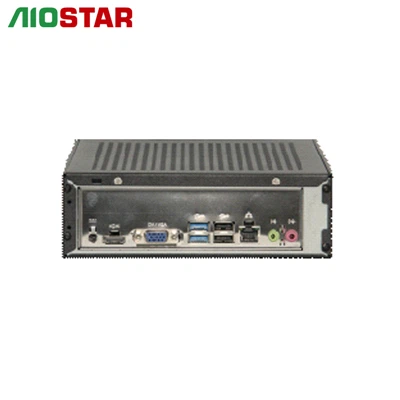
Ahoj! Ako dodávateľ super mini stolových počítačov som nadšený, že sa s vami môžem podeliť o to, ako nastaviť jeden z týchto šikovných malých strojov. Či už ste technologický nováčik alebo skúsený profesionál, ktorý hľadá kompaktné počítačové riešenie, táto príručka je pre vás.
Krok 1: Rozbalenie vášho stolného počítača Super Mini
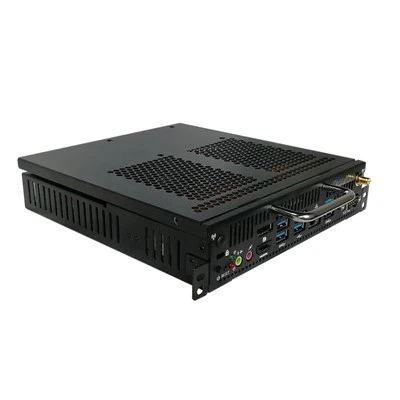
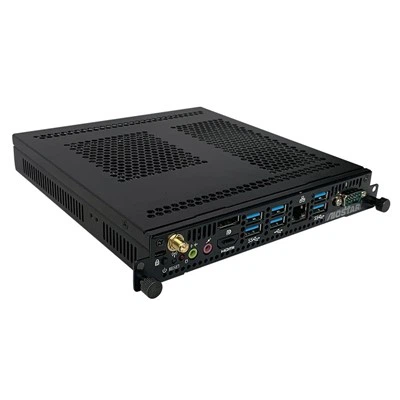
Po prvé, po doručení vášho stolného počítača Super Mini ho opatrne rozbaľte. Zvyčajne nájdete samotný počítač, napájací adaptér, možno kábel VGA alebo HDMI a nejakú dokumentáciu. Dobre sa pozrite do počítača. Je úžasné, koľko energie sa dá vložiť do takého malého zariadenia. Tieto mini desktopy sú mimoriadne pohodlné, či už ich chcete používať doma na zábavu alebo v kancelárii na prácu.
Krok 2: Výber správneho miesta
Vyberte si miesto pre svoju mini pracovnú plochu. Mal by to byť dobre vetraný priestor, aj keď mnohé z týchto modelov, ako napr6GEN Core Skylake – mini počítač s hliníkovým šasi bez ventilátora U, sú bez ventilátora. Dobrá ventilácia pomáha udržiavať vnútorné komponenty v chlade a predlžuje životnosť vášho počítača. Neumiestňujte ho na priame slnečné svetlo alebo do blízkosti zdrojov tepla. Tiež sa uistite, že ide o stabilný povrch, kde sa ľahko neprevrhne.
Krok 3: Pripojenie napájania
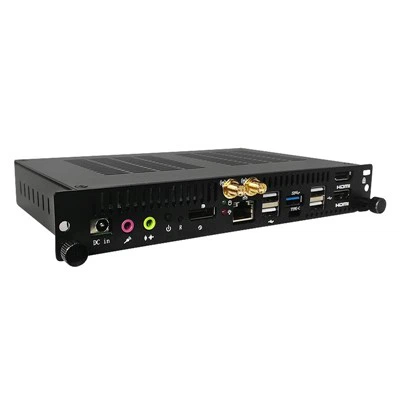
Potom pripojte napájací adaptér k stolnému počítaču Super Mini. Zapojte jeden koniec adaptéra do napájacieho portu na zadnej strane počítača. Potom zapojte druhý koniec do elektrickej zásuvky. Pred zapnutím dvakrát skontrolujte, či sú všetky pripojenia bezpečné. Tento krok je kľúčový, pretože uvoľnené napájanie môže spôsobiť najrôznejšie problémy, ako napríklad náhle vypnutie alebo zlyhanie pri spustení.


Krok 4: Pripojenie displeja
Teraz je čas pripojiť počítač k displeju. Väčšina stolových počítačov Super Mini má porty HDMI alebo VGA. Ak má váš monitor port HDMI, najlepšiu kvalitu obrazu dosiahnete pomocou kábla HDMI. Jednoducho zapojte jeden koniec kábla do portu HDMI na počítači a druhý koniec do portu HDMI na monitore. Ak má váš monitor iba port VGA, použite namiesto toho kábel VGA. Po pripojení zapnite monitor a nastavte ho na správny vstupný zdroj.
Krok 5: Pripojenie vstupných zariadení
Na interakciu s počítačom budete potrebovať klávesnicu a myš. Väčšina mini desktopov má USB porty, takže môžete jednoducho pripojiť káblovú klávesnicu a myš. Stačí ich zapojiť do dostupných USB portov na zadnej alebo bočnej strane počítača. Ak uprednostňujete bezdrôtové nastavenie, môžete použiť súpravu bezdrôtovej klávesnice a myši. Tie sa zvyčajne dodávajú s USB prijímačom, ktorý zapojíte do počítača. Po pripojení by klávesnica a myš mali fungovať okamžite, ale možno budete musieť postupovať podľa pokynov na obrazovke, aby ste ich správne spárovali.
Krok 6: Inštalácia operačného systému
Ak váš stolný počítač Super Mini nie je dodaný s predinštalovaným operačným systémom, budete si ho musieť nainštalovať. S obrázkom operačného systému môžete použiť USB flash disk. Najprv sa uistite, že váš počítač je nastavený na zavádzanie z jednotky USB. Zvyčajne to môžete urobiť stlačením konkrétneho klávesu počas procesu zavádzania, napríklad F12 alebo Del, v závislosti od nastavení systému BIOS počítača. Po zavedení systému z jednotky USB nainštalujte operačný systém podľa pokynov na obrazovke. Môže to chvíľu trvať, takže buďte trpezliví.
Krok 7: Aktualizácia ovládačov a softvéru
Po inštalácii operačného systému je dôležité aktualizovať ovládače a softvér. Ovládače umožňujú hardvérovým komponentom počítača komunikovať s operačným systémom. Najnovšie ovládače väčšinou nájdete na stránke výrobcu. Prejdite do sekcie podpory, zadajte číslo modelu počítača a stiahnite si príslušné ovládače. Nainštalujte ich jeden po druhom podľa pokynov. Aktualizujte si tiež operačný systém na najnovšiu verziu. To pomáha udržiavať váš počítač bezpečný a plynulý.
Krok 8: Prispôsobenie nastavenia
Keď je všetko v prevádzke, je čas prispôsobiť si stolný počítač Super Mini. Môžete zmeniť pozadie pracovnej plochy, nastaviť preferovaný jazyk a región a nainštalovať ľubovoľný softvér, ktorý potrebujete, napríklad webový prehliadač, kancelársky balík alebo prehrávač médií. Môžete sa tiež pripojiť k sieti Wi-Fi, ak má váš počítač funkcie Wi-Fi. Stačí kliknúť na ikonu Wi - Fi na systémovej lište, vybrať sieť a zadať heslo.
Krok 9: Zvážte ďalšie príslušenstvo
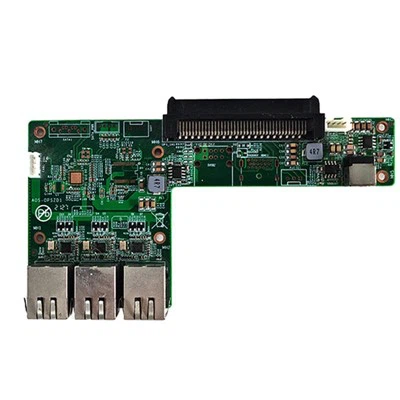
V závislosti od vašich potrieb možno budete chcieť pridať ďalšie príslušenstvo. Ak napríklad plánujete používať počítač na prehrávanie zvuku, môžete do zvukového konektora na počítači pripojiť reproduktory alebo slúchadlá. Ak potrebujete viac úložného priestoru, môžete pripojiť externý pevný disk alebo USB flash disk. Niektoré modely, ako naprPočítač Celeron J5005 J4105 J4005 OPS, majú možnosti rozšírenia, ktoré vám umožňujú interne pridať viac pamäte alebo úložiska.
Krok 10: Riešenie problémov
Aj po úspešnom nastavení sa môžu vyskytnúť problémy. Ak sa váš počítač nespustí, skontrolujte napájacie pripojenia a uistite sa, že elektrická zásuvka funguje. Ak sa na displeji nič nezobrazuje, skontrolujte pripojenie káblov a vstupný zdroj na monitore. Ak máte problémy s klávesnicou alebo myšou, skúste ich odpojiť a znova zapojiť. Ak problém pretrváva, pozrite si používateľskú príručku alebo kontaktujte tím podpory výrobcu.
Na záver, nastavenie stolového počítača Super Mini je pomerne jednoduchý proces. S trochou trpezlivosti a dodržaním týchto krokov budete mať svoju kompaktnú elektráreň okamžite v prevádzke. Ak máte záujem o kúpu stolového počítača Super Mini pre vašu domácnosť alebo firmu, sme tu, aby sme vám pomohli. Ponúkame širokú škálu modelov, vrátane3,5-palcová priemyselná základná doska CPU Intel 4 - 5 generácie, aby vyhovoval vašim špecifickým potrebám. Kontaktujte nás pre ďalšie informácie a začnite proces obstarávania. Vždy vám radi pomôžeme pri hľadaní dokonalého mini desktopu pre vás.
Referencie
- Všeobecné znalosti o nastavení počítača a hardvérových komponentoch.
- Dokumentácia výrobcu pre stolové počítače Super Mini.